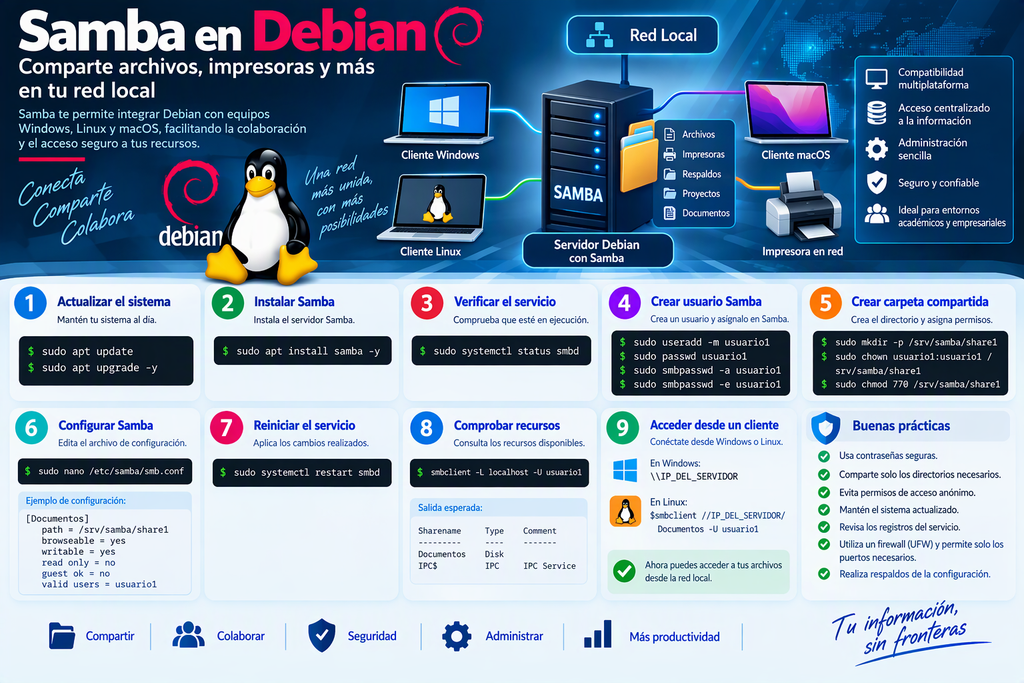
🐧 Samba en Debian
📂 Compartición de archivos y recursos en red mediante Samba
🌐 Samba es una de las herramientas más utilizadas en sistemas Linux para compartir carpetas, archivos e impresoras con equipos Windows, Linux y macOS dentro de una red local.
Gracias a Samba, un servidor Debian puede integrarse fácilmente en entornos empresariales, educativos y domésticos, permitiendo el acceso centralizado a la información de forma segura y eficiente.
🎯 Objetivo
Al finalizar esta práctica, el estudiante será capaz de:
✅ Instalar Samba en Debian.
✅ Crear usuarios para acceso a recursos compartidos.
✅ Configurar carpetas compartidas.
✅ Administrar permisos de acceso.
✅ Verificar el funcionamiento del servicio.
✅ Acceder a recursos desde equipos Linux y Windows.
🧠 ¿Qué es Samba?
Samba es una implementación libre del protocolo SMB/CIFS (Server Message Block / Common Internet File System).
Este protocolo permite:
📁 Compartir archivos.
🖨️ Compartir impresoras.
👥 Gestionar usuarios y permisos.
🌐 Integrar equipos Linux con redes Windows.
🏢 Implementar servidores de archivos en organizaciones.
📋 Requisitos
Antes de comenzar, asegúrate de contar con:
| Requisito | Descripción |
| 🐧 Debian instalado | Sistema operativo funcionando |
| 🌐 Red local activa | Conectividad entre equipos |
| 🔑 Permisos administrativos | Usuario sudo o root |
| 💾 Espacio en disco | Para las carpetas compartidas |
🔄 Paso 1. Actualizar el sistema
Es recomendable comenzar actualizando la información de los paquetes disponibles.
sudo apt update
Actualizar los paquetes instalados:
sudo apt upgrade -y
💡 ¿Por qué realizar este paso?
Permite instalar las versiones más recientes y estables de Samba y sus dependencias.
📥 Paso 2. Instalar Samba
Instala el servidor Samba con el siguiente comando:
sudo apt install samba -y
Verificar la instalación:
smbd –version
Ejemplo de salida:
Version 4.x.x
🔍 Paso 3. Verificar el estado del servicio
Comprobar que Samba se encuentre en ejecución:
sudo systemctl status smbd
Si el servicio está funcionando correctamente observarás:
Active: active (running)
🚀 Paso 4. Habilitar Samba al iniciar el sistema
Para garantizar que Samba se inicie automáticamente después de cada reinicio:
sudo systemctl enable smbd
Verificar:
sudo systemctl is-enabled smbd
👤 Paso 5. Crear un usuario para Samba
Crear un usuario del sistema:
sudo useradd -m usuario1
Asignar contraseña al usuario:
sudo passwd usuario1
Agregar el usuario a Samba:
sudo smbpasswd -a usuario1
Habilitar el usuario:
sudo smbpasswd -e usuario1
📁 Paso 6. Crear la carpeta compartida
Crear un directorio para compartir archivos:
sudo mkdir -p /srv/samba/share1
Asignar propietario:
sudo chown usuario1:usuario1 /srv/samba/share1
Configurar permisos:
sudo chmod 770 /srv/samba/share1
⚙️ Paso 7. Configurar Samba
Realiza un respaldo del archivo original:
sudo cp /etc/samba/smb.conf /etc/samba/smb.conf.bak
Edita la configuración:
sudo nano /etc/samba/smb.conf
Agregar al final del archivo:
INI
[Documentos]
path = /srv/samba/share1
browseable = yes
writable = yes
read only = no
guest ok = no
valid users = usuario1
create mask = 0660
directory mask = 0770
🔍 Explicación de los parámetros
| Parámetro | Función |
| browseable | Muestra el recurso en la red |
| writable | Permite escritura |
| read only | Define acceso de solo lectura |
| guest ok | Permite acceso anónimo |
| valid users | Usuarios autorizados |
| create mask | Permisos para archivos |
| directory mask | Permisos para carpetas |
🔄 Paso 8. Verificar la configuración
Antes de reiniciar Samba valida la sintaxis:
testparm
Si no existen errores aparecerá un mensaje similar a:
Loaded services file OK.
Server role: ROLE_STANDALONE SERVER
🔄 Paso 9. Reiniciar el servicio
Aplicar los cambios realizados:
sudo systemctl restart smbd
Verificar nuevamente:
sudo systemctl status smbd
🌐 Paso 10. Comprobar los recursos compartidos
Visualizar los recursos disponibles localmente:
smbclient -L localhost -U usuario1
También puedes consultar utilizando la dirección IP del servidor:
smbclient -L 192.168.1.100 -U usuario1
💻 Acceso desde Windows
Abrir el explorador de archivos y escribir:
\\192.168.1.100
o
\\nombre-servidor
Introducir:
👤 Usuario Samba
🔑 Contraseña Samba
Una vez autenticado aparecerá el recurso compartido Documentos.
🐧 Acceso desde Linux
Instalar herramientas cliente:
sudo apt install smbclient cifs-utils -y
Listar recursos:
smbclient -L //192.168.1.100 -U usuario1
Acceder:
smbclient //192.168.1.100/Documentos -U usuario1
🔥 Configuración del Firewall
Si utilizas UFW:
Permitir Samba:
sudo ufw allow samba
Verificar reglas:
sudo ufw status
🛡️ Buenas prácticas de seguridad
✅ Utilizar contraseñas robustas.
✅ Compartir únicamente los directorios necesarios.
✅ Evitar recursos compartidos abiertos para todos.
✅ Realizar respaldos periódicos.
✅ Deshabilitar usuarios que ya no utilicen el servicio.
✅ Revisar periódicamente los registros del sistema.
📊 Comandos útiles para administración
Consultar servicios:
sudo systemctl status smbd
Ver conexiones activas:
sudo smbstatus
Validar configuración:
testparm
Reiniciar servicio:
sudo systemctl restart smbd
Ver recursos disponibles:
smbclient -L localhost -U usuario1
🧪 Actividades de comprobación
Actividad 1
Instalar Samba y verificar su versión.
smbd –version
Actividad 2
Crear un usuario Samba denominado:
alumno1
Actividad 3
Crear una carpeta compartida denominada:
Practicas
Actividad 4
Configurar el recurso compartido para acceso exclusivo del usuario creado.
Actividad 5
Acceder al recurso desde otro equipo de la red.
Actividad 6
Identificar la dirección IP del servidor:
hostname -I
📚 Preguntas de reflexión
- ¿Qué significa SMB?
- ¿Cuál es la función principal de Samba?
- ¿Qué diferencia existe entre un usuario Linux y un usuario Samba?
- ¿Para qué sirve el comando testparm?
- ¿Qué sucedería si se configura guest ok = yes?
- ¿Por qué es importante configurar permisos sobre las carpetas compartidas?
- ¿Qué ventajas ofrece Samba en una red local?
✅ Evidencias a entregar
📸 Captura de la instalación de Samba.
📸 Captura del estado del servicio smbd.
📸 Captura del archivo smb.conf.
📸 Captura del resultado de testparm.
📸 Captura de la creación del usuario Samba.
📸 Captura de acceso exitoso desde otro equipo.
📸 Captura del comando:
smbclient -L localhost -U usuario1
📸 Captura del directorio compartido visible desde Windows o Linux.
🏆 Conclusión
Samba es una de las soluciones más utilizadas para la compartición de recursos en redes mixtas. Permite integrar equipos Linux y Windows de forma sencilla, proporcionando un mecanismo eficiente para centralizar información, administrar permisos y facilitar la colaboración entre usuarios dentro de una organización.
📂 Samba convierte un servidor Debian en un potente servidor de archivos para entornos académicos, empresariales y domésticos.