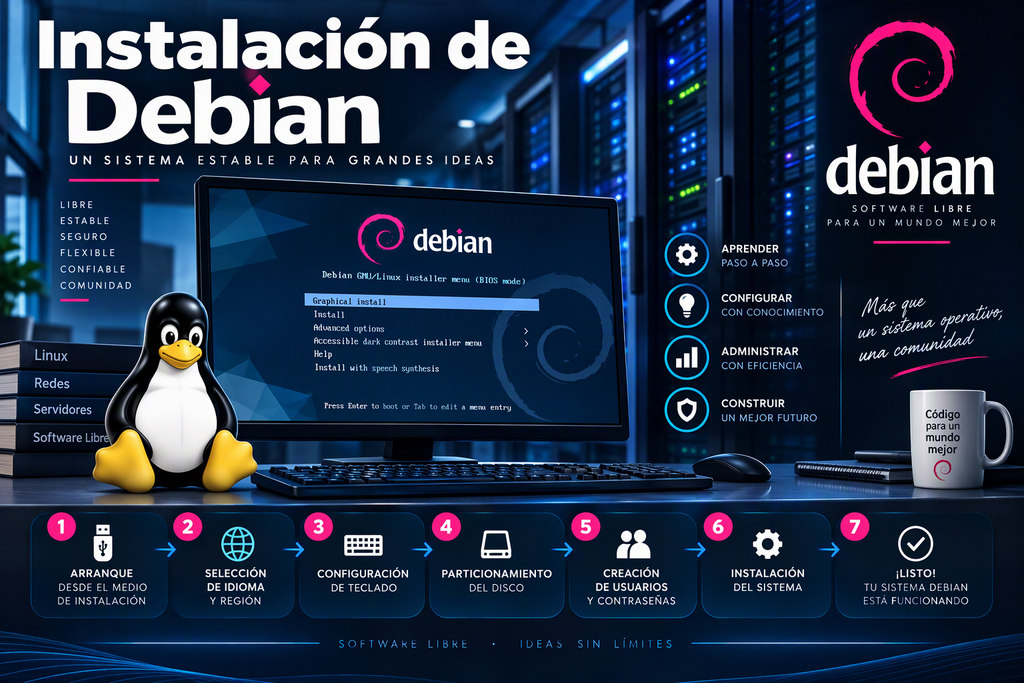
Guía Paso a Paso: Instalación de Debian
Esta guía está diseñada para que los estudiantes comprendan qué hacer, cómo hacerlo y por qué hacerlo durante la instalación de Debian 12. El objetivo no es únicamente instalar el sistema operativo, sino comprender las decisiones técnicas que se toman durante el proceso.
1. Arranque desde el medio de instalación
🖥️ ¿Qué se hace?
- Descargar la imagen ISO de Debian 12.
- Crear una memoria USB booteable.
- Configurar el equipo para arrancar desde USB.
🔧 Herramientas recomendadas
- Rufus (Windows)
- Balena Etcher
- Ventoy
🎯 ¿Por qué es importante?
El sistema operativo no puede instalarse mientras el equipo utiliza el sistema existente. Por ello se necesita arrancar desde un medio externo que contenga el instalador.
✅ Resultado esperado:
Al iniciar el equipo aparece el menú de Debian.
2. Seleccionar “Graphical Install”
🖥️ ¿Qué se hace?
Al aparecer el menú principal seleccionar:
Graphical Install
🎯 ¿Por qué es importante?
Permite realizar la instalación utilizando una interfaz gráfica más amigable para usuarios principiantes.
✅ Resultado esperado:
Se inicia el asistente gráfico de instalación.
3. Seleccionar idioma
🌎 ¿Qué se hace?
Elegir:
Español
🎯 ¿Por qué es importante?
Determina:
- Idioma del sistema
- Idioma de los mensajes de error
- Idioma de ayuda
- Configuración regional
✅ Resultado esperado:
Todo el proceso de instalación aparecerá en español.
4. Seleccionar País o Región
📍 ¿Qué se hace?
Seleccionar:
México
🎯 ¿Por qué es importante?
Permite configurar:
- Zona horaria
- Formato de fecha
- Formato de moneda
- Servidores locales
✅ Resultado esperado:
El sistema utilizará configuraciones adecuadas para México.
5. Configurar teclado
⌨️ ¿Qué se hace?
Seleccionar:
Español Latinoamericano o Español
🎯 ¿Por qué es importante?
Permite que caracteres como:
- ñ
- á
- é
- í
- ó
- ú
funcionen correctamente.
✅ Resultado esperado:
Las teclas coinciden con los caracteres impresos en el teclado.
6. Detectar hardware
🔍 ¿Qué se hace?
Debian analiza automáticamente:
- Tarjeta de red
- Disco duro
- Memoria RAM
- Procesador
🎯 ¿Por qué es importante?
Debe reconocer los dispositivos para poder instalarlos y utilizarlos posteriormente.
✅ Resultado esperado:
El instalador continúa sin errores.
7. Configurar la red
🌐 ¿Qué se hace?
Si existe DHCP:
- La IP se configura automáticamente.
Si no existe DHCP:
- Configuración manual.
Ejemplo:
| Parámetro | Valor |
|---|---|
| IP | 192.168.1.100 |
| Máscara | 255.255.255.0 |
| Gateway | 192.168.1.1 |
| DNS | 8.8.8.8 |
🎯 ¿Por qué es importante?
Permite:
- Descargar paquetes.
- Obtener actualizaciones.
- Acceder a Internet.
✅ Resultado esperado:
Conectividad funcional.
8. Definir Nombre del Equipo (Hostname)
💻 ¿Qué se hace?
Ejemplos:
- servidorweb
- servidordns
- debian12
- laboratorio01
🎯 ¿Por qué es importante?
Identifica al equipo dentro de la red.
✅ Resultado esperado:
El equipo tendrá un nombre único.
9. Configurar Dominio
🏢 ¿Qué se hace?
Ejemplos:
- fimaz.local
- empresa.local
- aula.local
En instalaciones domésticas puede dejarse vacío.
🎯 ¿Por qué es importante?
Facilita la administración de equipos empresariales.
✅ Resultado esperado:
Dominio configurado o vacío.
10. Configurar contraseña del usuario Root
🔐 ¿Qué se hace?
Asignar una contraseña segura.
Ejemplo:
❌ 123456
✅ R3d3s#2026!
🎯 ¿Por qué es importante?
Root tiene control total del sistema.
Una contraseña débil compromete todo el servidor.
✅ Resultado esperado:
Acceso administrativo protegido.
11. Crear usuario normal
👤 ¿Qué se hace?
Capturar:
- Nombre completo
- Nombre de usuario
- Contraseña
Ejemplo:
Nombre completo: José David Santana Alaniz
Usuario: jose
🎯 ¿Por qué es importante?
Las tareas cotidianas deben realizarse con un usuario normal y no con Root.
✅ Resultado esperado:
Cuenta de trabajo creada.
12. Particionado del Disco
💾 ¿Qué se hace?
Seleccionar:
Para principiantes
“Guiado – utilizar todo el disco”
Para administradores
Particiones separadas:
| Partición | Tamaño |
|---|---|
| / | 30 GB |
| /home | Resto |
| swap | 2 a 8 GB |
🎯 ¿Por qué es importante?
Organiza la información del sistema operativo y los datos de usuario.
✅ Resultado esperado:
Disco preparado para instalar Debian.
13. Confirmar Escritura en Disco
⚠️ ¿Qué se hace?
Elegir:
Sí
para escribir cambios.
🎯 ¿Por qué es importante?
Hasta este momento los cambios no se han aplicado físicamente al disco duro.
✅ Resultado esperado:
Comienza el formateo.
14. Instalación del Sistema Base
📦 ¿Qué se hace?
Debian copia al disco:
- Kernel Linux
- Bibliotecas del sistema
- Comandos básicos
- Herramientas administrativas
🎯 ¿Por qué es importante?
Es el núcleo fundamental del sistema operativo.
✅ Resultado esperado:
Sistema Debian funcional.
15. Configurar Repositorios
📚 ¿Qué se hace?
Seleccionar:
Sí
para utilizar un espejo de red.
Elegir un servidor cercano.
Ejemplo:
- deb.debian.org
🎯 ¿Por qué es importante?
Permite:
- Instalar software
- Actualizar paquetes
- Corregir vulnerabilidades
✅ Resultado esperado:
Acceso a miles de paquetes oficiales.
16. Selección de Software
🛠️ ¿Qué se hace?
Para la materia se recomienda:
✅ Entorno de escritorio GNOME
✅ Utilidades estándar del sistema
✅ Servidor SSH
No seleccionar:
❌ Servidor Web (se instalará posteriormente)
❌ Servidor DNS
❌ Samba
🎯 ¿Por qué es importante?
Mantiene una instalación limpia para prácticas posteriores.
✅ Resultado esperado:
Sistema base listo para administrarse.
17. Instalar GRUB
🚀 ¿Qué se hace?
Seleccionar:
Sí
Instalar cargador GRUB.
Luego seleccionar el disco principal.
Ejemplo:
/dev/sda
o
/dev/nvme0n1
🎯 ¿Por qué es importante?
GRUB permite iniciar Debian cada vez que se enciende el equipo.
✅ Resultado esperado:
Sistema arrancable.
18. Reiniciar el Equipo
🔄 ¿Qué se hace?
Al finalizar:
- Retirar la memoria USB.
- Reiniciar.
🎯 ¿Por qué es importante?
Ahora el sistema debe arrancar desde el disco duro.
✅ Resultado esperado:
Pantalla de inicio de Debian.
19. Primer Inicio de Sesión
👨💻 ¿Qué se hace?
Ingresar:
- Usuario
- Contraseña
🎯 ¿Por qué es importante?
Verifica que la instalación fue exitosa.
✅ Resultado esperado:
Escritorio Debian disponible.
20. Actualización Inicial (Obligatoria)
Abrir una terminal y ejecutar:
Shell
sudo apt update
Posteriormente:
Shell
sudo apt upgrade -y
Finalmente:
Shell
sudo apt autoremove -y
🎯 ¿Por qué es importante?
- Corrige errores.
- Instala parches de seguridad.
- Actualiza aplicaciones.
✅ Resultado esperado:
Sistema completamente actualizado.
Resultado Final
Al terminar correctamente, el estudiante tendrá un sistema Debian 12:
✅ Instalado y funcional.
✅ Actualizado.
✅ Con red operativa.
✅ Con acceso administrativo.
✅ Preparado para las siguientes prácticas de la materia:
- Configuración de adaptadores de red.
- Permisos de archivos.
- DNS.
- Repositorios.
- SSH.
- Samba.
- Apache2.
- PHP.
- MySQL.
- DHCP.
- IPTables.
- VirtualHost.