🧭 Acceso y Uso de Zenmap para Visualización Gráfica
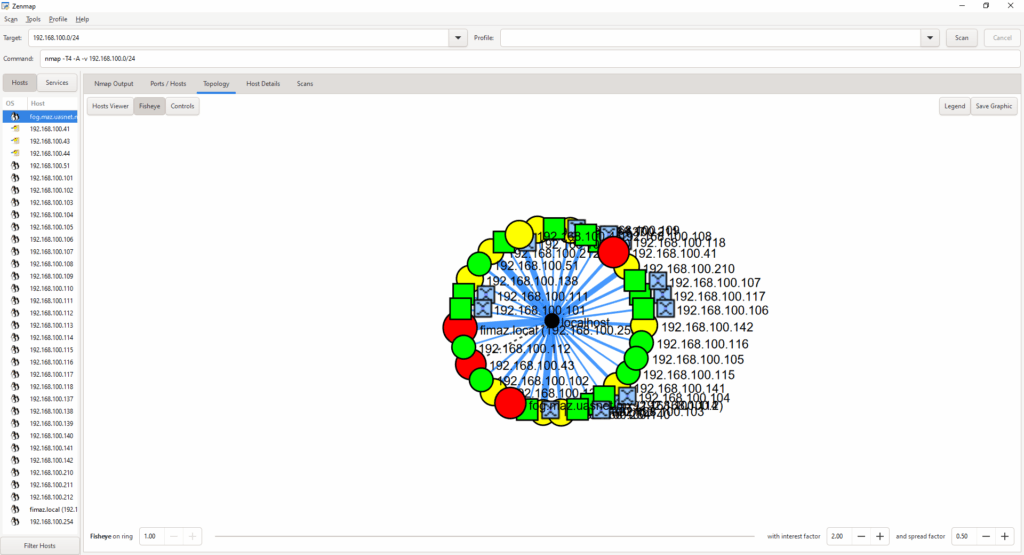
🎯 ¿Qué es Zenmap? Zenmap es la interfaz gráfica oficial de Nmap, diseñada para facilitar el uso de esta herramienta de escaneo de redes. Permite a los usuarios visualizar gráficamente los resultados de los escaneos, incluyendo mapas de topología, puertos abiertos, servicios detectados y más. 🛠️ Instalación de Zenmap en Windows 🚀 Primeros pasos con Zenmap 1. Abrir Zenmap 2. Interfaz principal Elemento Función Target Dirección IP, rango o subred a escanear. Profile Tipo de escaneo (ej. Intense scan, Ping scan, etc.). Command Comando Nmap generado automáticamente (editable). Nmap Output Resultados en texto plano. Ports/Hosts Lista de puertos abiertos y hosts detectados. Topology Mapa gráfico de la red escaneada. Host Details Información detallada del host seleccionado. 🧪 Ejemplo práctico Escaneo de red local: Resultado: 🧠 Consejos para aprovechar Zenmap 📸 Visualización gráfica 🖼️ Aquí tienes una imagen ilustrativa de Zenmap en acción 📚 Recursos adicionales
🧭 Exploración de Redes con Nmap en Windows
🎯 Objetivo General Capacitar a los participantes en el uso de Nmap en entornos Windows para realizar análisis de red, detección de servicios y evaluación de seguridad, aplicando buenas prácticas éticas y técnicas. 🧱 Estructura del Taller Módulo Tema Duración Modalidad 1 Introducción a Nmap 30 min Teórica 2 Instalación y configuración en Windows 20 min Práctica 3 Escaneos básicos y avanzados 60 min Práctica guiada 4 Uso de scripts NSE 30 min Práctica 5 Análisis de resultados y medidas defensivas 30 min Discusión 6 Evaluación y cierre 30 min Individual y grupal 🧰 Recursos necesarios 🧪 Actividades mejoradas 🔎 Actividad 1: Mapeo de la red local 🧠 Actividad 2: Análisis de servicios 🛡️ Actividad 3: Evaluación de vulnerabilidades 🤝 Actividad 4: Simulación de roles 📊 Evaluación ✅ Individual ✅ Grupal 📎 Material complementario 📚 Referencias
🧭 Manual de Comandos Nmap
1. Introducción Nmap (Network Mapper) es una herramienta de código abierto para escaneo de redes y auditoría de seguridad. Permite descubrir hosts, servicios, sistemas operativos y vulnerabilidades en una red. 2. Comandos Básicos 3. Comandos Avanzados 4. Uso de Scripts NSE 5. Escaneo de Firewall/IDS 6. Técnicas de Evasión 7. Formatos de Salida 8. Integración con otras herramientas 9. Enlaces útiles 10. Tabla Resumen Comando Descripción nmap -sS Escaneo SYN (sigiloso) nmap -O Detección de sistema operativo nmap -sV Detección de versiones de servicios nmap -A Escaneo agresivo nmap –script vuln Detección de vulnerabilidades
🧭 Guía Completa de Comandos de la Consola de Windows: Funciones, Usos y Clasificación por Categorías
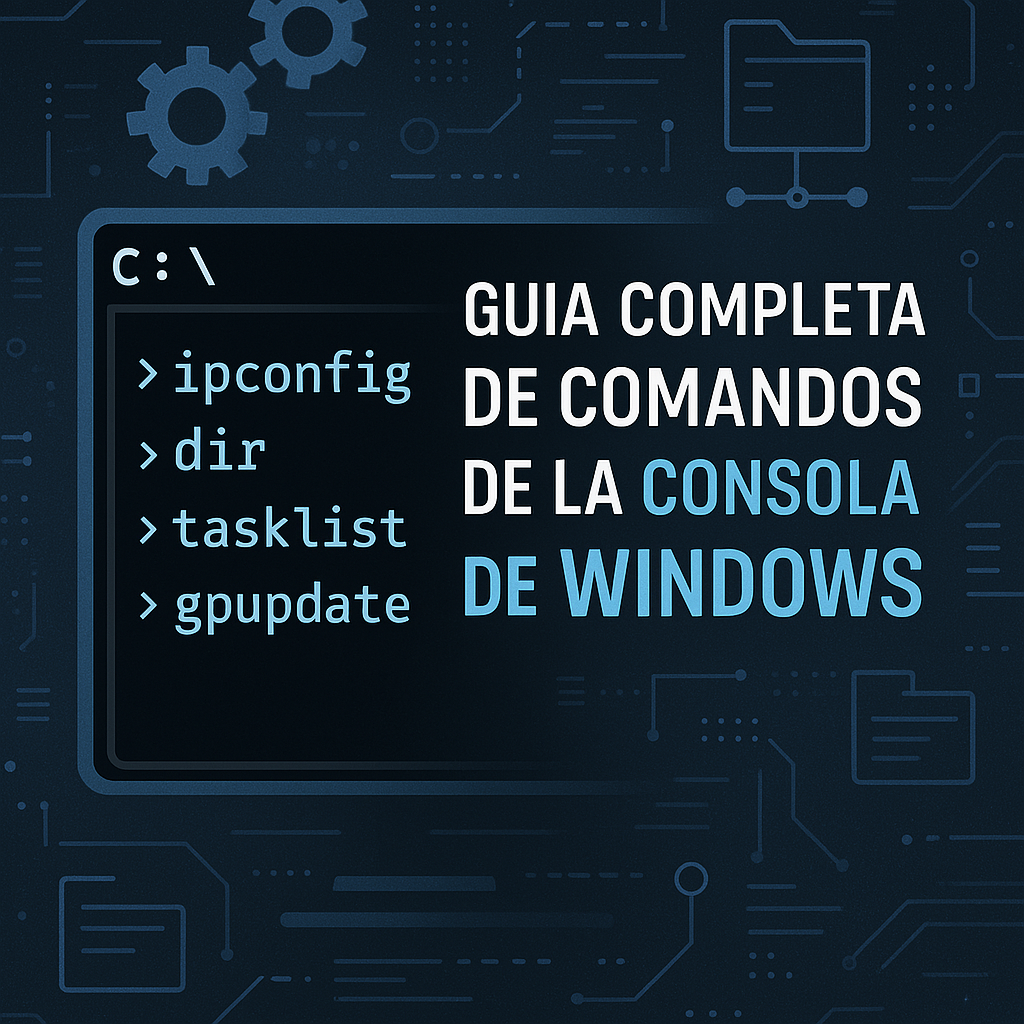
📁 Gestión de archivos y directorios Comando Importancia Escenario recomendado cd Navegar entre carpetas Acceder a una carpeta específica para trabajar con sus archivos dir Ver contenido de una carpeta Confirmar qué archivos o subcarpetas existen mkdir Crear nuevas carpetas Organizar archivos por proyecto o tipo rmdir Eliminar carpetas vacías Limpiar directorios que ya no se usan del Eliminar archivos Borrar archivos innecesarios o temporales copy Copiar archivos Crear respaldos simples xcopy Copiar carpetas completas Migrar estructuras de carpetas entre discos move Mover archivos o carpetas Reorganizar archivos en diferentes ubicaciones rename Renombrar archivos o carpetas Cambiar nombres por claridad o convención attrib Cambiar atributos (oculto, solo lectura) Proteger archivos o hacerlos invisibles robocopy Copia robusta con tolerancia a fallos Respaldos grandes o sincronización de carpetas cipher Cifrar/descifrar archivos Proteger información confidencial 🖥️ Visualización y control del entorno Comando Importancia Escenario recomendado type Ver contenido de archivos de texto Leer logs o configuraciones sin abrir editores echo Mostrar mensajes o controlar scripts Depurar scripts o mostrar información al usuario cls Limpiar la consola Mejorar la visibilidad al trabajar exit Cerrar la consola Finalizar una sesión de comandos 🧠 Administración del sistema Comando Importancia Escenario recomendado tasklist Ver procesos activos Diagnóstico de rendimiento o procesos sospechosos taskkill Finalizar procesos Cerrar programas congelados o no deseados shutdown Apagar o reiniciar el sistema Automatizar reinicios o apagados programados systeminfo Ver detalles del sistema Obtener información de hardware y software sfc Reparar archivos del sistema Solucionar errores del sistema operativo chkdsk Verificar disco duro Corregir errores físicos o lógicos del disco format Formatear unidades Preparar discos para uso o limpieza total diskpart Gestionar particiones Crear, eliminar o modificar particiones regedit Editar el registro de Windows Configuraciones avanzadas (con precaución) bcdedit Modificar configuración de arranque Activar modo seguro o cambiar opciones de inicio bcdboot Reparar el arranque de Windows Restaurar el sistema tras errores de arranque sc Controlar servicios del sistema Iniciar, detener o configurar servicios wmic Consultar información del sistema Obtener datos de hardware, software o procesos powercfg Configurar energía Diagnóstico de batería o ahorro de energía 🌐 Red y conectividad Comando Importancia Escenario recomendado ipconfig Ver configuración IP Diagnóstico de red o renovación de IP ping Verificar conectividad Comprobar si un host está accesible netstat Ver conexiones activas Detectar conexiones sospechosas o puertos abiertos netsh Configurar red avanzada Ver redes Wi-Fi, cambiar IP, configurar firewall net Gestionar recursos de red Conectar a carpetas compartidas, iniciar servicios net user Administrar usuarios Crear, modificar o eliminar cuentas net localgroup Administrar grupos Asignar usuarios a grupos como «Administradores» net share Compartir carpetas Habilitar carpetas para acceso en red local 🛡️ Políticas y seguridad Comando Importancia Escenario recomendado gpupdate Aplicar políticas de grupo Forzar la actualización sin reiniciar gpresult Ver políticas aplicadas Diagnóstico de políticas activas por usuario o equipo
Analizadores de red y Sniffers para Microsoft Windows y Linux
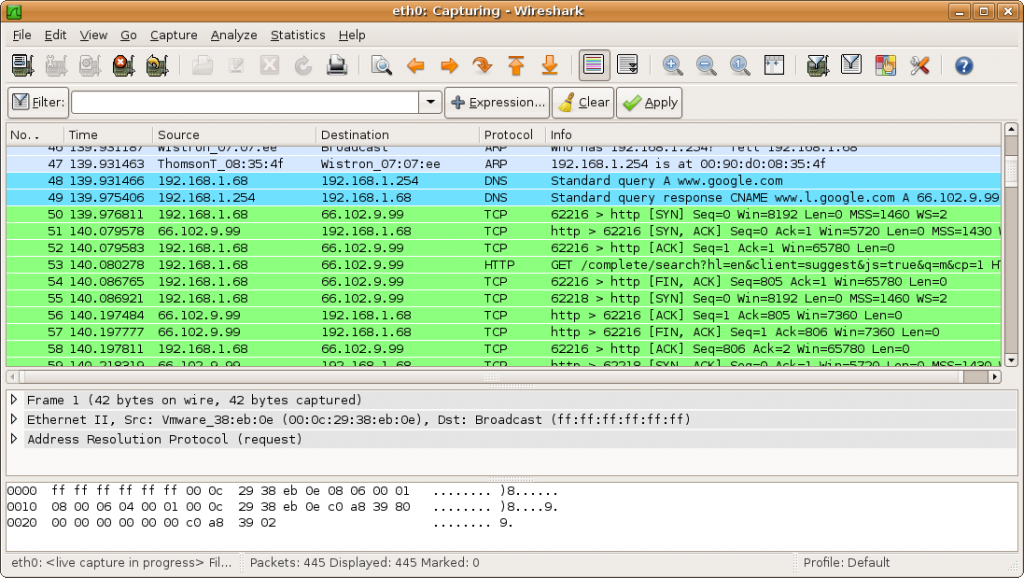
¿Qué es un Sniffer? Un sniffer es una aplicación especial para redes informáticas, que permite como tal capturar los paquetes que viajan por una red. Este es el concepto más sencillo que podemos dar al respecto, pero profundizando un poco más podemos decir también que un sniffer puede capturar paquetes dependiendo de la topología de red. Por ejemplo, entopologías estrella antiguas, un sniffer podía monitorear todos los paquetes que viajan por una red, ya que estos pasan por el nodo central, por el contrario en redes modernas de estrella esto no sucede, ya que solo lo retransmite el nodo de destino. Utilidad Los principales usos que se le pueden dar son: Captura automática de contraseñas enviadas en claro y nombres de usuario de la red. Esta capacidad es utilizada en muchas ocasiones por crackers para atacar sistemas a posteriori. Conversión del tráfico de red en un formato inteligible por los humanos. Análisis de fallos para descubrir problemas en la red, tales como: ¿por qué la computadora A no puede establecer una comunicación con la computadora B? Medición del tráfico, mediante el cual es posible descubrir cuellos de botella en algún lugar de la red. Detección de intrusos, con el fin de descubrir crackers. Aunque para ello existen programas específicos llamados IDS (Intrusion Detection System, Sistema de Detección de intrusos), estos son prácticamente analizadores con funcionalidades específicas. Creación de registros de red, de modo que los crackers no puedan detectar que están siendo investigados. Para los desarrolladores, en aplicaciones cliente-servidor. Les permite analizar la información real que se transmite por la red. Los 7 Mejores Analizadores de red y Sniffers para windows y Linux Una ves visto lo que es un sniffer y cuales son las utilidades mas comunes, a continuación les mostraremos las mejores herramientas analizadoras de red y sniffers para windows y linux. 1. Wireshark Wireshark, antes conocido como Ethereal, es un analizador de protocolos utilizado para realizar análisis y solucionar problemas en redes de comunicaciones, para desarrollo de software y protocolos, y como una herramienta didáctica. Cuenta con todas las características estándar de un analizador de protocolos de forma únicamente hueca. La funcionalidad que provee es similar a la de tcpdump, pero añade una interfaz gráfica y muchas opciones de organización y filtrado de información. Así, permite ver todo el tráfico que pasa a través de una red Disponible para: Windows y Linux Visite el sitio oficial de Whireshark 2. Microsoft Message Analyzer Microsoft Message Analyzer, sucesora de Microsoft Network Monitor 3.4, es una aplicación orientada a los expertos de redes y administradores de sistemas desarrollada para permitir a los usuarios capturar los paquetes de su red local en tiempo real (incluso de forma remota), listarlos y analizar el tráfico según los diferentes protocolos. Además, la aplicación permite cargar capturas de tráficos realizadas previamente para un análisis en detalle. Disponible para: Windows Visite el sitio oficial de Microsoft Message Analyzer 3. Tcpdump Tcpdump es una herramienta para línea de comandos cuya utilidad principal es analizar el tráfico que circula por la red. Permite al usuario capturar y mostrar en tiempo real los paquetes transmitidos y recibidos por la red a la cual la computadora está conectada. Disponible para: Linux Visite el sitio oficial de TCodump 4. Windump WinDump es la versión para Windows de tcpdump (el cual funciona en Unix y derivados de él), siendo una herramienta gratuita de gestión y control de redes que funciona mediante línea de comandos. Es totalmente compatible con tcpdump y permite diversas funciones como interceptar y mostrar los paquetes, TCP/IP o de otros tipos, que son transmitidos sobre la red a la que está conectado, o diagnosticar el estado de la red y guardar los registros en ficheros, todo esto en función de reglas más o menos complejas. WinDump está basado en las librerías de WinPcap que se puede bajar gratuitamente de su página oficial. Para la ejecución de WinDump es completamente necesario instalar primero WinPcap. Para poder usar WinDump son necesarios privilegios de administrador, debido a que en su “promiscuous mode” (modo promiscuo) permite interceptar los paquetes de otros usuarios poniendo en peligro la confidencialidad de los datos de la red. Hay que decir que Windump interpreta los datos dependiendo del protocolo involucrado en la captura, ya que no es lo mismo una captura de consulta DNS que un inicio de sesión o establecimiento de conexión TCP, o una captura ICMP, aunque las diferencias, en algunos casos, son pocas. Por ejemplo, en una captura ICMP aparece la palabra “icmp”, que sin embargo en una captura TCP no aparece. Disponible para: Windows Visite el sitio oficial de windump 5. Escáner WiFi Lizard Systems Lizard Systems WiFi Scanner es una herramienta de solución de problemas de WiFi y escáner WiFi multiusos diseñada para resolver todos los problemas relacionados con WiFi de manera conveniente. Esta herramienta fácil de usar les permite a sus usuarios ubicar fácilmente redes WiFi visibles completas y su información correspondiente de forma sistematizada. Esta herramienta primero obtiene el nombre de la red, la potencia de la señal, la calidad de la señal, la dirección MAC, la información del canal, la velocidad de datos máxima y alcanzable, la información de seguridad y mucho mas. Disponible para: Windows Visite el sitio oficial de Lizard Systems 6. Capsa Network Analyzer Capsa es un analizador de red de paquetes es un software gratuito para los administradores de red para supervisar, diagnosticar y solucionar sus network.The paquete gratis de la red la versión del analizador viene con toneladas de características, y es lo suficientemente buena para uso doméstico, así como su uso en la pequeña empresa. Paquete de software libre Capsa Sniffer le permite monitorear y capturar 50 direcciones IP de red de datos de tráfico juntos y análisis de redes eficaces en tiempo real para los paquetes de red sniffing, y analizarlos. Capsa Características del succionador de paquete: – Detalle Supervisor de tráfico de todos los equipos– El control de ancho de banda (para encontrar los equipos que están viendo vídeos en línea)– Diagnóstico de Red para identificar problemas en la red– La actividad Netwok registro (para la grabación de mensajería instantánea y correo web)– Red de monitoreo del comportamiento Disponible para: Windows Visite el sitio oficial de Capsa Network Analyzer 7. Netcat Netcat es una herramienta de red que permite a través de intérprete de comandos y con una sintaxis sencilla abrir puertos TCP/UDP