Configurar servidores DNS
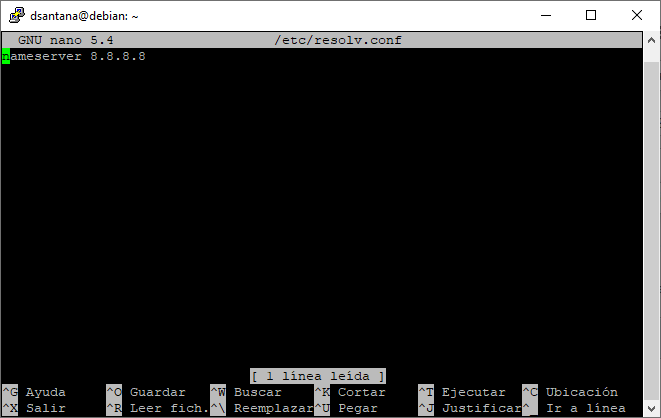
Configurar servidores DNS en Linux/Ubuntu usando la consola (Puerto 53) En la terminal de Linux/Debian editar el archivo de configuración de los servidores DNS con el siguiente comando: En ese archivo tendrás que añadir las direcciones IP de los servidores DNS que desees. Puedes añadir tantos servidores DNS como quieras utilizando repetidamente el comando nameserver direccion_ip. En el caso de que no te lo sepas, puedes utilizar la dirección IP 8.8.8.8 que es la dirección IP de un servidor DNS de Google. Reinicia las interfaces de red para aplicar los cambios. Esto puedes hacerlo de la siguiente manera: Si tuvieras algún problema con el comando anterior, puedes probar a deshabilitar y habilitar de nuevo la interfaz de red que acabamos de configurar de la siguiente manera: Comprueba que tienes conectividad con otros equipos de la red y que tienes conexión a Internet.
CertBot
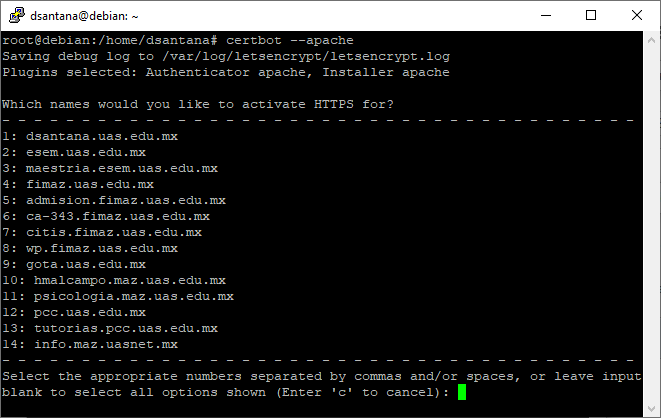
Paso 1: Instalación de Certbot El primer paso para usar Let’s Encrypt para obtener un certificado SSL es instalar el software Certbot en su servidor. Nota : actualmente, Certbot no está disponible en los repositorios de software de Debian de forma predeterminada, pero es posible configurar el buster-backportsrepositorio en su /etc/apt/sources.listarchivo para permitirle instalar una versión posterior del software Certbot con APT . Los backports , sin embargo, son paquetes recompilados de los repositorios inestables y de prueba de Debian que han sido recompilados para ejecutarse en una distribución estable de Debian. Estos paquetes no se prueban regularmente y es posible que no siempre estén actualizados. En consecuencia, el backport de Certbot instalará la versión0.31mientras que la versión actual a partir de este escrito es1.09. Una diferencia notable entre estas versiones de Certbot es que la configuración predeterminada para la versión0.31habilitará TLS v1.0 y TLS v1.1, dos protocolos de seguridad que han quedado obsoletos en la mayoría de los principales navegadores web, y habilitar estos protocolos puede presentar una vulnerabilidad de seguridad. Si bien es posible cambiar este valor predeterminado, hacerlo puede interrumpir las actualizaciones automáticas que hacen que Certbot sea tan útil. Hasta que una versión más reciente de Certbot esté disponible en los repositorios de Debian APT, este tutorial seguirá la recomendación de instalación de la versión de la documentación de Certbot.1.09con snappy , un administrador de paquetes desarrollado para sistemas Linux que instala paquetes en un formato denominado snaps . Para instalar Certbot como un complemento en Debian, primero debe haberlo snapdinstalado en su servidor. snapdes un demonio necesario para instalar, usar y administrar instantáneas. La instalación del snapdpaquete también instalará el snapcomando en su servidor. Para instalar snapd, actualice su índice de paquetes local si no lo ha hecho recientemente: Luego instale el snapd: Después de ejecutar este comando, se le pedirá que confirme que desea instalar snapdy sus dependencias. Hágalo presionando Yy luego ENTER. Luego, use el snapcomando para instalar el corecomplemento. Esto instalará algunas dependencias en su servidor que son necesarias para cualquier complemento que instale, incluido el complemento Certbot: Luego actualice el corecomplemento. Si lo hace, se asegurará de tener snapdinstaladas las últimas versiones y sus dependencias: Después de eso, puede instalar el certbotcomplemento con el siguiente comando. Tenga en cuenta que las instantáneas se pueden instalar en uno de los tres niveles de confinamiento que brindan diversos grados de aislamiento de su sistema. Por ejemplo, la mayoría de las instantáneas se instalan en el –strictnivel de confinamiento de manera predeterminada, lo que evita que estos programas accedan a los archivos o la red de su sistema. Debido a que se debe permitir que Certbot edite ciertos archivos de configuración para configurar correctamente los certificados, este comando incluye la –classicopción. Este nivel de confinamiento permite que cualquier instantánea instalada debajo de él tenga el mismo acceso a los recursos del sistema que los paquetes tradicionales: Instalación de python3 Instalación de classic certbot Este proceso de instalación instalará el certbotejecutable en el /snap/bin/directorio. Cree un enlace simbólico a este archivo en el /usr/bin/directorio para asegurarse de que puede ejecutar el certbotcomando en cualquier parte de su sistema: Certbot ahora está listo para usar, pero para que configure SSL para Apache, debemos verificar que Apache se haya configurado correctamente. Paso 2: Configuración del certificado SSL Certbot necesita poder encontrar el host virtual correcto en su configuración de Apache para configurar automáticamente SSL. Específicamente, lo hace buscando una ServerNamedirectiva que coincida con el dominio para el que solicita un certificado. Si siguió el paso de configuración del host virtual en el tutorial de instalación de Apache , debería tener un VirtualHostbloque para su dominio con la directiva ya configurada correctamente./etc/apache2/sites-available/your_domain.confServerName Para verificar, abra el archivo de host virtual para su dominio usando nanosu editor de texto favorito: Encuentra la ServerNamelínea existente. Debería verse así, con su propio nombre de dominio en lugar de your_domain:/etc/apache2/sitios-disponibles/su_dominio.conf Si aún no lo hace, actualice la ServerNamedirectiva para que apunte a su nombre de dominio. Luego guarde el archivo y salga de su editor. Si usó nano, hágalo presionando CTRL + X, Yy luego ENTER. A continuación, verifique la sintaxis de sus cambios de configuración: Si no hay ningún error de sintaxis, verá esto en su salida: Si obtiene un error, vuelva a abrir el archivo de host virtual y verifique que no haya errores tipográficos o que falten caracteres. Una vez que la sintaxis de su archivo de configuración sea correcta, vuelva a cargar Apache para cargar la nueva configuración: Certbot ahora puede encontrar el VirtualHostbloque correcto y actualizarlo. A continuación, actualicemos el firewall para permitir el tráfico HTTPS. Paso 3: Permitir HTTPS a través del cortafuegos Si tiene ufwhabilitado el firewall, como se recomienda en las guías de requisitos previos, deberá ajustar la configuración para permitir el tráfico HTTPS. Afortunadamente, cuando se instala en Debian, ufwviene con algunos perfiles que ayudan a simplificar el proceso de cambiar las reglas del firewall para el tráfico HTTP y HTTPS. Puede ver la configuración actual escribiendo: Si siguió el Paso 2 de nuestra guía sobre Cómo instalar Apache en Debian 10 , el resultado de este comando se verá así, mostrando que solo se permite el tráfico HTTP al servidor web: Para permitir adicionalmente el tráfico HTTPS, permita el perfil «WWW completo» y elimine la asignación de perfil «WWW» redundante: Su estado ahora debería verse así: A continuación, ejecutemos Certbot y obtengamos nuestros certificados. Paso 4: Obtener un certificado SSL Certbot proporciona una variedad de formas de obtener certificados SSL a través de complementos. El complemento de Apache se encargará de reconfigurar Apache y recargar la configuración cuando sea necesario. Para usar este complemento, escriba lo siguiente: Esto se ejecuta certbotcon el –apachecomplemento y se usa -dpara especificar los nombres para los que desea que el certificado sea válido. Si es la primera vez que corre certbot, se le pedirá que ingrese una dirección de correo electrónico y acepte los términos del servicio. Además, le preguntará si está dispuesto a compartir su dirección de correo electrónico con Electronic Frontier Foundation , una organización sin fines de lucro que defiende los derechos digitales y también es el fabricante de Certbot. Siéntase libre de ingresar Ypara compartir su dirección de correo electrónico o Npara rechazar. Después de hacerlo, certbotse comunicará con el servidor Let’s Encrypt, luego ejecutará un desafío para verificar que controla el dominio para el que está solicitando un certificado. Si eso tiene éxito, la configuración se actualizará automáticamente y Apache se volverá a cargar
Samba 4 como Controlador de Dominios AD DC en Debian 12
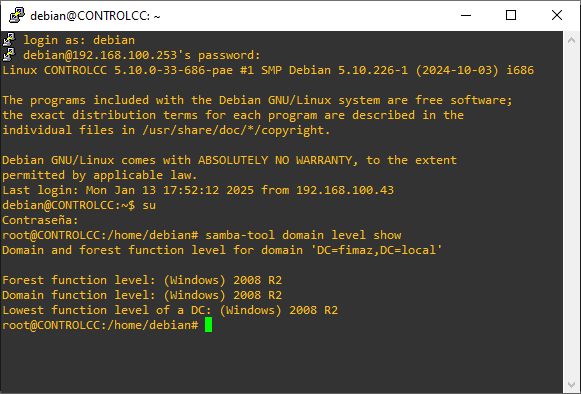
Samba es un software libre que permite la interoperabilidad entre sistemas operativos Unix/Linux y Windows. Proporciona servicios de archivos e impresión para clientes SMB/CIFS (Server Message Block/Common Internet File System), que son los protocolos utilizados por Windows para compartir archivos e impresoras en una red. Con Samba, puedes: Samba es una herramienta esencial para entornos mixtos donde se utilizan tanto sistemas Windows como Linux, ya que facilita la colaboración y el intercambio de recursos entre estos sistemas. La última versión estable de Samba es la 4.21.3, lanzada el 6 de enero de 2025. Esta versión incluye varias mejoras y correcciones de errores en comparación con las versiones anteriores. esta versión el nivel más alto de Controlador de Dominio y bosque de AD DC que puede emular es: Windows 2008 R2. NOTA IMPORTANTE sobre Kerberos En un AD, Kerberos se utiliza para autenticar usuarios, máquinas y servicios. A partir de Samba 4.7, se proporciona soporte experimental para el KDC (Key Distribution Center) de Kerberos de MIT. En otros casos, Samba utiliza el KDC de Heimdal incluido en Samba. En este manual se detallan los pasos necesarios para instalar y configurar Samba 4 como Controlador de Dominio (AD DC) en Debian GNU/Linux 12 y sus derivados. Actualizar el servidor Antes de comenzar con la instalación de Samba 4.7 como Controlador de Dominio (AD DC), es fundamental actualizar nuestro servidor Debian GNU/Linux con las últimas versiones de seguridad y del kernel. Para ello, ejecuta los siguientes comandos: hostname, nombre del servidor Debemos configurar el nombre del servidor con un nombre descriptivo, Por ejemplo Servidor CONTROLCC editando el archivo /etc/hostname IP fija en el servidor Una vez instalado Debian GNU/Linux, el sistema está configurado para obtener automáticamente la configuración de red (IP, máscara de red, servidores DNS, puerta de enlace) a través del servicio DHCP. Sin embargo, dado que hemos instalado un servidor, es necesario asignarle una dirección IP estática. Vamos a configurar la interfaz de red enp0s3 (denominación de la primera tarjeta de red en sistemas Linux) con la dirección IP estática 192.168.1.200. También es necesario especificar la dirección del dispositivo de acceso a Internet, la puerta de enlace o gateway (192.168.1.1). Nota importante: El nombre de las interfaces de red varía según el tipo de adaptador instalado. En este manual nos referimos a la primera interfaz de red como enp0s3, pero el nombre debe reemplazarse por la designación real de su interfaz de red. La configuración de las interfaces de red está almacenada en el archivo de texto /etc/network/interfaces. Realizamos la siguiente modificación usando el editor nano: ======================================# The loopback network interfaceauto loiface lo inet loopback # The primary network interface# allow-hotplug enp0s3# iface enp0s3 inet dhcp Una vez que el servidor está configurado con una dirección IP fija, activamos la interfaz de red con el siguiente comando: Hosts: Resolución de DNS en el servidor La herramienta resolvconf actualiza automáticamente el archivo de configuración de resolución de nombres (DNS), llamado /etc/resolv.conf. Tanto el servidor como los clientes del dominio deben usar un servidor DNS capaz de resolver las zonas DNS de AD. Esta herramienta, por defecto, reescribe el archivo /etc/resolv.conf en cada arranque. Por lo tanto, vamos a usar la resolución de DNS en el archivo /etc/hosts. Vamos a añadir las DNS en el archivo /etc/hosts para permitir las búsquedas por nombres DNS. NTP: Sincronizar la hora Kerberos requiere una hora sincronizada en todos los miembros del dominio. Para ello, procedemos a instalar el servidor de hora NTP. Usamos el siguiente comando: Instalar los paquetes necesarios para Samba4 AD DC Para instalar el controlador de dominio de Active Directory, instalamos Samba y todos los paquetes necesarios. Usamos el siguiente comando: Durante la instalación, el instalador nos hará una serie de preguntas para configurar el controlador de dominio. En la primera pantalla, debemos escribir un nombre para el valor predeterminado de Kerberos en mayúsculas. Escribimos el nombre que usaremos en el dominio, en mayúsculas y pulsamos Enter para continuar. Ahora escribimos el nombre de host del servidor Kerberos para nuestro dominio. Usamos el mismo nombre que para el dominio, pero esta vez en minúsculas y pulsamos Enter para continuar. Finalmente, escribimos el nombre de host para el servidor administrativo del reino Kerberos. Usamos el mismo nombre del dominio y pulsamos Enter para finalizar la instalación. Instalar los paquetes necesarios para Samba4 AD DC Para instalar el controlador de dominio de Active Directory, debemos instalar Samba y todos los paquetes necesarios. Usando los siguientes comandos: Este es el resultado de parar/des-habilitar los servicios: Muy Importante: Antes de empezar con el aprovisionamiento, debemos cambiar el nombre de smb.conf o eliminar la configuración original de Samba (smb.conf). Este paso es obligatorio antes de aprovisionar Samba AD, ya que durante la provisión, Samba crea un nuevo archivo de configuración desde cero y generará errores si encuentra el antiguo archivo smb.conf. En este manual, he preferido cambiar el nombre de smb.conf a smb.conf.original. Ahora iniciamos el aprovisionamiento de dominios de forma interactiva, aceptando las opciones predeterminadas que nos ofrece. Además, nos aseguramos de introducir la dirección IP de nuestro servidor DNS o de un servidor externo (en este caso hemos usado el servidor de fimaz.local 192.168.100.253). También debemos escribir una contraseña segura para la cuenta de Administrador. NOTA IMPORTANTE: Si elige una contraseña débil para la cuenta de administrador, la provisión del dominio fallará. A continuación, se presentan las preguntas que nos hace el asistente. En azul están las opciones que debemos introducir y en fucsia se encuentran las opciones por defecto, que en la mayoría de los casos son válidas y solo es necesario pulsar la tecla Enter: Ahora iniciamos y habilitamos los demonios de Samba Active Directory Domain Controller . Capturas de pantalla del comando: systemctl unmask samba-ad-dc Capturas de pantalla del comando: systemctl start samba-ad-dc Capturas de pantalla del comando: systemctl enable samba-ad-dc Samba 4 AD DC ya esta funcionando A partir de momento Samba 4 AC DC esta completamente operativo. El nivel más alto de dominio que Samba está emulando debería ser Windows AD DC 2008 R2 . Lo vamos a verificar con la ayuda de la herramienta samba-tool . Verificando el servidor de archivos Nota importante: Las capetas compartidas de netlogon y las sysvol se crean automáticamente durante el aprovisionamiento ya que son obligatorias en el Controlador Dominios. Verificación de DNS Para verificar que la configuración
Simposio Internacional Multidisciplinario (SIM 2020)
CronTab
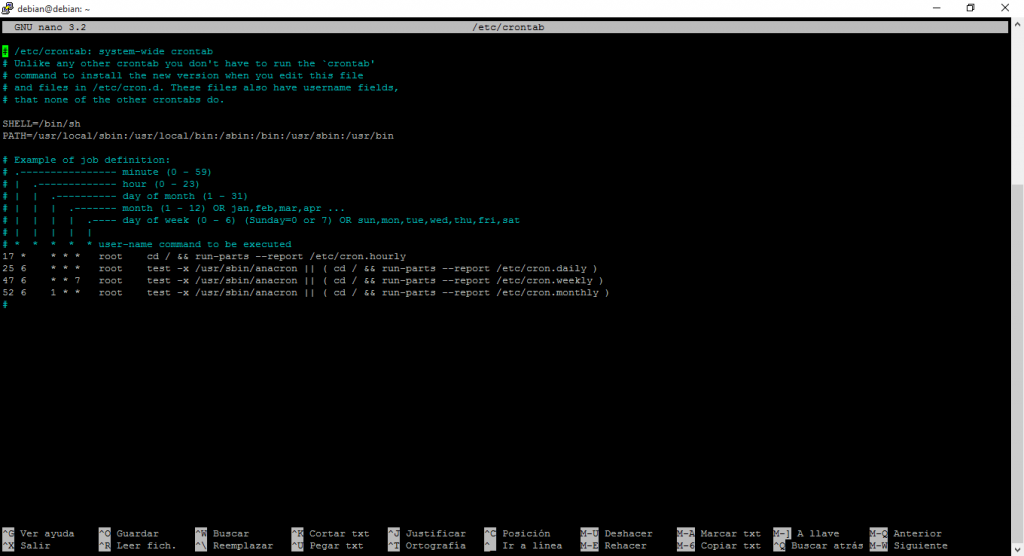
En el sistema operativo Unix, cron es un administrador regular de procesos en segundo plano (demonio) que ejecuta procesos o guiones a intervalos regulares (por ejemplo, cada minuto, día, semana o mes). Los procesos que deben ejecutarse y la hora a la que deben hacerlo se especifican en el archivo crontab. El nombre cron proviene del griego chronos (χρόνος) que significa «tiempo».
Cron se puede definir como el equivalente a Tareas Programadas de Windows.
IPTables
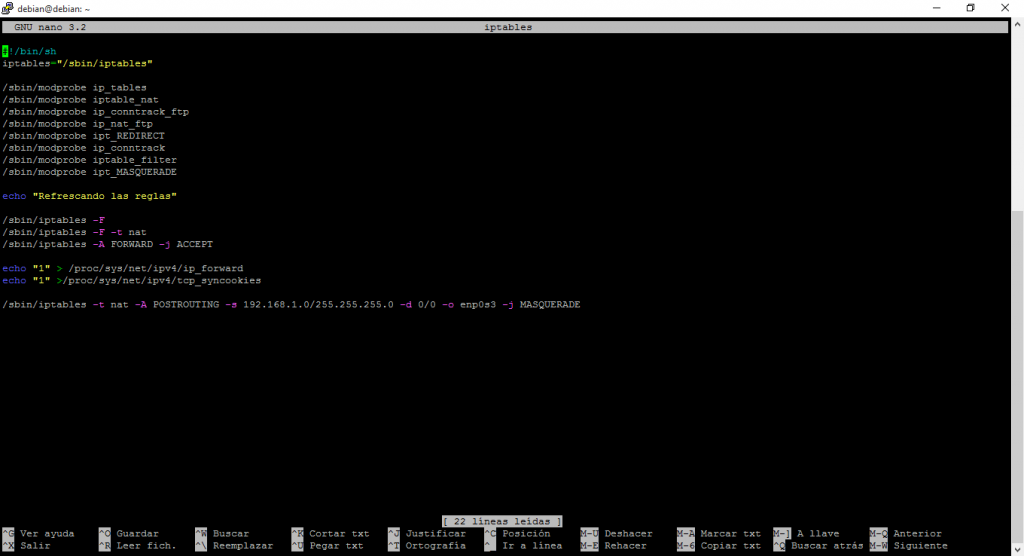
iptables es un programa de utilidad de espacio de usuario que permite a un administrador de sistema para configurar las tablas1 proporcionadas por el cortafuegos del kernel de Linux (implementado como diferentes módulos Netfilter) y las cadenas y reglas que almacena. Se utilizan diferentes módulos del kernel y programas para protocolos diferentes; iptables se aplica a IPv4, ip6tables a IPv6, arptables a ARP, y ebtables a marcos de Ethernet.
Munin
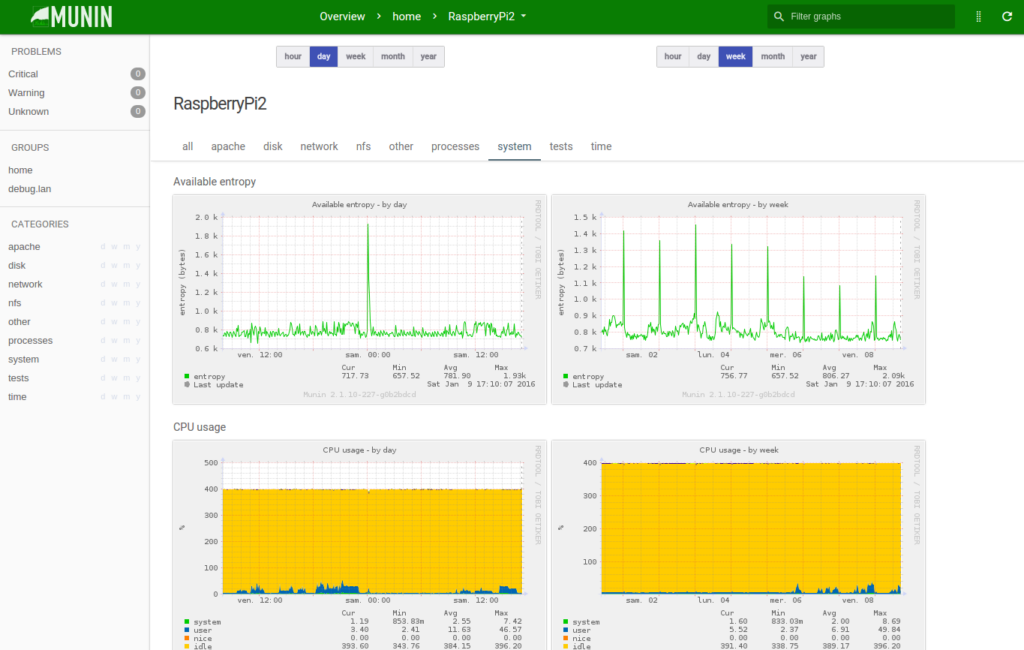
Objetivo El paquete munin permite monitorizar diversos parámetros de uno o varios sistemas, por ejemplo, el estado y carga de los servicios, temperaturas, espacio en disco, etc. munin funciona según una arquitectura cliente-servidor, en que un sistema servidor recoge y organiza datos recibidos de varios sistemas clientes. Para monitorizar sólo un servidor, debe instalarse y configurarse los paquetes cliente y servidor en el mismo sistema. Instalación Cliente Del lado del cliente, la instalación consiste en instalar el paquete cliente y algunos extras: Servidor Del lado del servidor es necesaria la instalación del paquete munin: Configuración Cliente La configuración del sistema cliente consiste en añadir la dirección del servidor, a la lista de direcciones que pueden establecer conexión con el cliente. La dirección debe añadirse en el formato de expressão regular. En nuestro caso, como el cliente y el servidor es lo mismo, es suficiente añadir la dirección 127.0.0.1. Esta configuración debe efectuarse en el archivo /etc/munin/munin-node.conf: El nombre del sistema cliente también puede ser configurado en este fichero: El servicio cliente debe ser reiniciado: Servidor En el servidor deben añadirse a la configuración las direcciones de los clientes a contactar, lo que puede hacerse en el archivo /etc/munin/munin.conf: En caso de que existan más clientes, sólo se requiere añadir los nombres respectivos y sus direcciones en bloques semejantes a los del listado. Deverá também ser configurada a integração do munin no servidor apache2. O munin fornece um ficheiro de configuração do apache que pode ser utilizado com algumas alterações. O ficheiro deverá ser colocado em /etc/apache2/conf.d/munin, o que pode ser feito recorrendo a um link simbólico:: También debe definirse un rango de direcciones IP, a partir de las cuales se pueda acceder a la interfaz web munin: la opción Allow from 192.168.1.0/24 sólo permite el acceso a partir de la red interna. En caso de que se pretenda acceder desde cualquier dirección, se debe especificar Allow from All. Esta configuración se almacena en el archivo /etc/apache2/conf.d/munin: Seguridad Debido a que munin ofrece mucha información acerca de las características del sistema, su nivel de acceso debe ser restringido. El servidor httpd apache2 puede proteger un directorio, dando acceso sólo a los usuarios devidamente autenticados y autorizados. Como se pretende el máximo de seguridad, la autenticación se realizará mediante el método de autenticación “Digest” del apache2, que transmite los datos de forma segura. La configuración se realiza en dos etapas. En primer lugar, debe crearse el archivo de autorizaciones para el recurso Munin en el servidor apache2, con los usuarios y sus respectivas contraseñas: La opción -c crea un archivo de nuevo. Para añadir otro usuario, esta opción debe ser omitida. En segundo lugar, modificamos la configuración de apache2 para exigir un usuario y contraseña válidos, para acceder al directorio /munin. Esto puede hacerse en el archivo /etc/apache2/conf.d/munin: El módulo de autenticación auth_digest debe estar activo: Reiniciar el servidor apache2: Verificación Verificar el funcionamiento de munin, Debe abrir un navegador de Internet e indicar http://192.168.1.100/munin en la barra de direcciones:
Servidor NTP
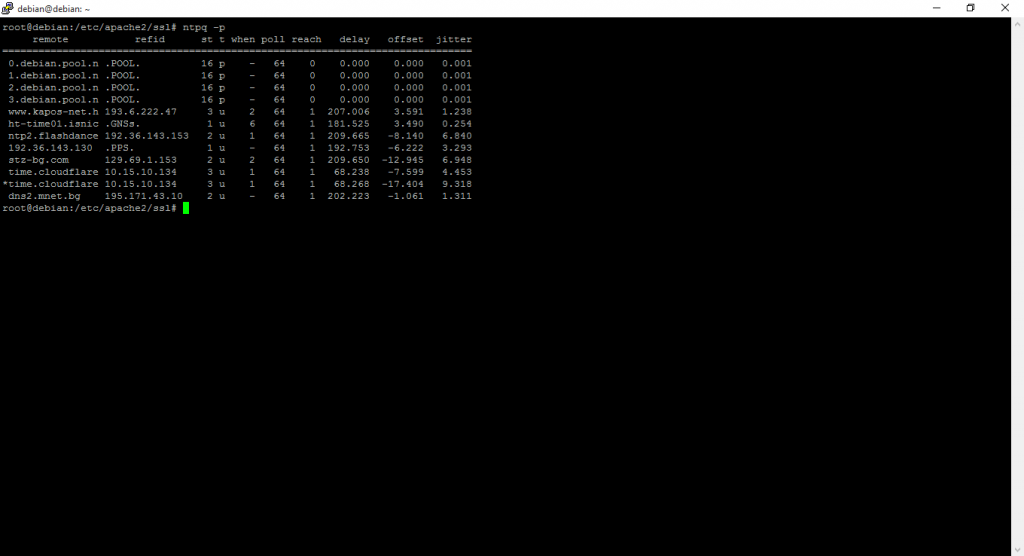
Network Time Protocol (NTP) es un protocolo de Internet para sincronizar los relojes de los sistemas informáticos a través del enrutamiento de paquetes en redes con latencia variable. NTP utiliza UDP como su capa de transporte, usando el puerto 123. Está diseñado para resistir los efectos de la latencia variable.
MikroTik
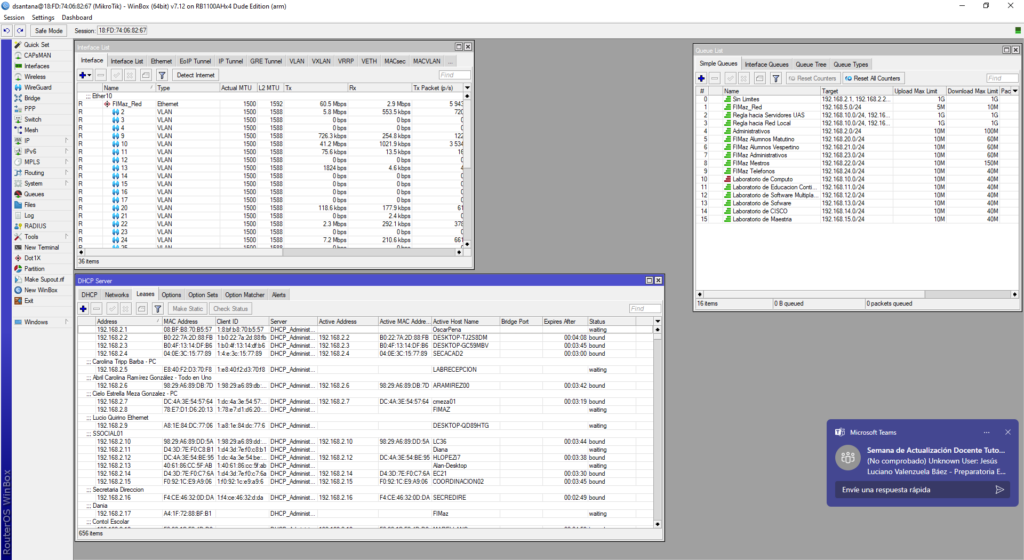
RouterOS es un sistema operativo destinado a dotar de las funciones necesarias a las placas RouterBoard para convertirlas en un router, aunque también funciona en equipos x86. En este nuevo tutorial os enseñaré como configurar vuestro router/pc RouterOS para dar acceso a Internet a los equipos de vuestra red interna de casa ó de la oficina. Podemos convertir un viejo PC/Portátil en un poderoso router con las más avanzadas opciones de los grandes routers. El «pero» de RouterOS es que es de pago, aunque podéis bajar la ISO y probarla durante 24 horas para ver todo su potencial. Y sin mas preámbulos, veamos nuestro ejemplo! ¿QUÉ ES RouterOS? RouterOS es un sistema operativo basado en GNU/Linux que implementa funcionalidades que los NSP e ISP tienden a implementar, como por ejemplo BGP, IPv6, OSPF o MPLS. RouterOS es un sistema versátil, con un gran soporte por parte de MikroTik, tanto a través de un foro como de su Sitio Wiki, proporcionando una amplia variedad de ejemplos de configuración. La venta de RouterOS, combinado con su línea de productos de hardware conocida como MikroTik RouterBOARD, está enfocada a los pequeños y medianos proveedores de acceso a Internet, que normalmente proporcionan acceso de banda ancha en áreas remotas. Recordad que cualquier duda o problema que tengáis, podeis escribir un comentario en la parte inferior del tutorial. 1.- ELEMENTOS UTILIZADOS EN ESTE TUTORIAL 2.- ESQUEMA DE RED El esquema de la red que queremos emular es el que se ve en la imagen siguiente. Como podemos ver, tenemos un router (MikroTik con Sistema Operativo RouterOS), un switch y un equipo cliente. El esquema puede ser incluso mas sencillo, eliminando el swicth y conectando directamente los equipos clientes al router MikroTik. El objetivo que queremos conseguir es tener Internet en los equipos de la LAN (PC0,PC1…PCn) configurando correctamente el router MikroTik con RouterOS: Esquema de red 3.- CONFIGURACIÓN INTERFACES DE RED El router deberá tener mínimo 2 interfaces de red, en este ejemplo ether1 y ether2 serán las dos interfaces de red de las que dispone el router. Ether1 será la tarjeta que conecte con Internet y ether2 la tarjeta que conecta con nuestra LAN. Para trabajar de forma más cómoda y sencilla, cambiaremos el nombre de las interfaces de red para no liarnos. Para ello, desde el terminal ejecutaremos los siguientes comandos: Si queremos hacerlo desde la interfaz gráfica con Winbox (puedes descargarlo de la web oficial de MikroTik) , desde el menú Interfaces -> Doble click encima de la interfaz y le cambiamos el nombre: Cambiar el nombre de las interfaces La interfaz ether1=INET obtiene su IP de forma dinámica de nuestro proveedor de internet por lo que debemos configurarla como cliente dhcp. La interfaz interna ether2=LAN tendrá una IP fija, en este caso 192.168.232.100/24. Para asignar las IPs a las interfaces y habilitarlas debemos ejecutar en consola estos 2 comandos: Para ver desde la consola las direcciones IPs que tienen las interfaces de red, hay que ejecutar el comando: En la siguiente imagen se pueden ver las 2 IPs, la dinámica tiene una D al principio: Listado de IPs y tarjetas de red Desde la administración gráfica con Winbox podemos configurar las direcciones IPs de las 2 interfaces. Para la interfaz ether1=INET debemos configurarla como cliente DHCP desde el menú IP -> DHCP Server, y haciendo click en el símbolo de + añadiremos la configuración para la interfaz ether1=INET como se ve en la siguiente imagen: Configuración DHCP Client para ether1=INET Para configurar la interfaz ether2=LAN con IP fija, debemos hacerlo desde el menú IP -> Address List. Haciendo click en + añadiremos la interfaz, la red a la que pertenece y su dirección IP: Configurar dirección IP fija ether2=LAN 4.- CONFIGURACIÓN DEL SERVIDOR DHCP PARA LA LAN El (los) equipos clientes tienen que tener configurada su dirección IP, máscara de red, puerta de enlace y servidores de DNS para poder navegar de forma correcta. Para evitar tener que configurar manualmente cada uno de los equipos, habilitaremos en el servidor MikroTik con RouterOS el servicio de Servidor de DHCP para que este proceso sea automático y de forma totalmente transparente para el usuario. Primero tenemos que crear el Pool de direcciones IPs. En este ejemplo empezaremos a entregar IPs desde la IP 192.168.232.150 hasta la IP 192.168.232.200. Crearemos un Pool con nombre DHCP con el siguiente comando y el siguiente rangos de IPs: Para crear/ver los Pool de direcciones desde el entorno gráfico, debemos ir desde el menú IP -> Pool: Crear Pool DHCP desde entorno gráfico Ahora tenemos que crear el servidor DHCP. Para ello asignaremos el nuevo servidor DHCP a la interfaz de red de la LAN, le asignaremos el Pool de direcciones IPs creadas anteriormente, le configuraremos un lease-time de 3 días, será de tipo autoritativo y estará activado: Desde la interfaz gráfica con Winbox podremos crear el servidor DHCP desde el menú IP->DHCP Server y añadiremos el servidor haciendo click en el símbolo +: Crear Servidor DHCP desde Winbox Con los pasos anteriores, el servidor DHCP ya estaría correctamente configurado, pero falta especificarle algunos parámetros necesarios a la hora de enviarle la información a los clientes. Se necesita configurar la puerta de enlace (Gateway) que usarán los clientes y los servidores de DNS. Para ello ejecutaremos el comando siguiente, el cual asigna como Gateway la IP de la interfaz de la LAN y usaremos 2 servidores DNS de Google: Desde el entorno gráficos, estos parámetros de configuración necesarios para que los clientes puedan navegar correctamente, está accesible desde IP -> DHCP Server -> Networks: Parámetros de DHCP necesarios Con estos pasos ya hemos terminado de configurar la parte del servidor de DHCP. Gracias a este servidor, los clientes solamente tendrán que conectarse a la red y de forma automática sus equipos se auto-configurarán de forma transparente para el usuario. 5.- CONFIGURACIÓN DEL NAT (Network Address Translate) Para compartir Internet, lo que haremos será usar NAT (Network Address Translate) para enmascarar las direcciones IPs de los equipos de la LAN con la IP Pública de la interfaz INET del router MikroTik. Esto es necesario porque en Internet no se puede navegar con un direccionamiento de IP Privada como por ejemplo 192.168.232.101. Es necesario crear una regla en el firewall la cual diga que: todo lo que venga de la LAN con destino 0.0.0.0 se envie por la interfaz INET y se enmascare con la IP Pública de Internet, en este ejemplo 80.80.80.2: Desde el entorno gráfico deberemos configurarlo en 2 pestañas desde IP -> Firewall -> General y en IP -> Firewall -> Action donde le diremos que haga «masquerade«: Nueva
Certificados SSL auto-firmados
Seguridad de la capa de transporte (en inglés: Transport Layer Security o TLS) y su antecesor Secure Sockets Layer (SSL; en español capa de puertos seguros) son protocolos criptográficos, que proporcionan comunicaciones seguras por una red, comúnmente Internet.