Samba en Debian
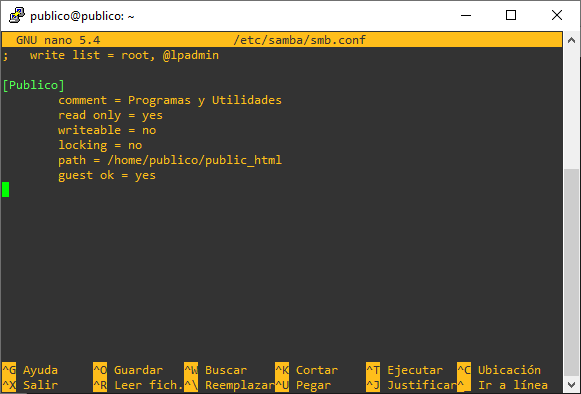
Introducción Samba es un protocolo para el intercambio de información, su propósito es implementar aplicaciones de acceso a archivos de nivel empresarial y operarlas en una LAN empresarial. A continuación, recorreremos el proceso de configuración Samba on Debian, que consta de varios pasos. Instalación de aplicaciones adicionales Primero debe actualizar el caché de apt e instalar los componentes de software necesarios. Abra la terminal y pegue: sudo apt update sudo apt install samba El comando anterior instalará los paquetes necesarios con sus dependencias. Administrar Usuarios Cuando se completa la implementación, creamos y configuramos el consumidor para obtener recursos.Hazlo: sudo useradd -m user1 Cambiar «usuario1» con el nombre de usuario realAl finalizar el proceso de creación, debemos crear una contraseña: sudo passwd user1 Y luego asigne el Samba grupo: sudo smbpasswd -a user1 Preparación de catálogos compartidos Después de crear y configurar usuarios, creamos recursos compartidos a los que tendrán acceso. Cree una carpeta compartida1 a lo largo de la ruta/medios mkdir /media/share1 A continuación, edite el Samba archivo de configuración con un editor de texto, en este caso nano: sudo nano /etc/samba/smb.conf Se utiliza para crear carpetas compartidas, otorgar acceso a ellas y otras configuraciones de servicios importantes.Ahora cree un nuevo recurso y defina los derechos de acceso al mismo.Cree una carpeta «share1», establezca permisos para user1: [share1] path = /media/share1 read only = no guest ok = no valid users = user1 Después de hacer esto, el usuario1 podrá acceder al directorio «share1». Reanudar Samba Después de cambiar la configuración, el servicio debe reiniciarse: sudo systemctl restart smbd.service Este comando reiniciará el Samba servicio y confirme los cambios realizados en la configuración. Comprobación de disponibilidad Una vez configurado, puede probar el acceso a carpetas compartidas desde otro host en la red. Para comprobar desde el propio servidor, puede utilizar el smbcliutilidad ent, que primero debe instalarse: sudo apt install smbclient -y Y luego verifica: smbclient -U user1 //[IP_address|Server_name]/share1 -c ‘ls’ O abriendo el administrador de archivos en otra computadora y escribiendo en la barra de direcciones: \\Debian_server_IP\share1 «Debian_server_IP» es la dirección IP del servidor recién configurado.Si todo se hizo correctamente, entonces, como resultado, debería ver el contenido de la carpeta «share1». Imagen 01 – Ejemplo de Samba dentro de la ruta de red \\148.227.227.2 o \\ publico.fimaz.uas.edu.mx